آموزش خلاصه استفاده از هوش مصنوعی در Word و PowerPoint
آموزش خلاصه استفاده از هوش مصنوعی در Word و PowerPoint
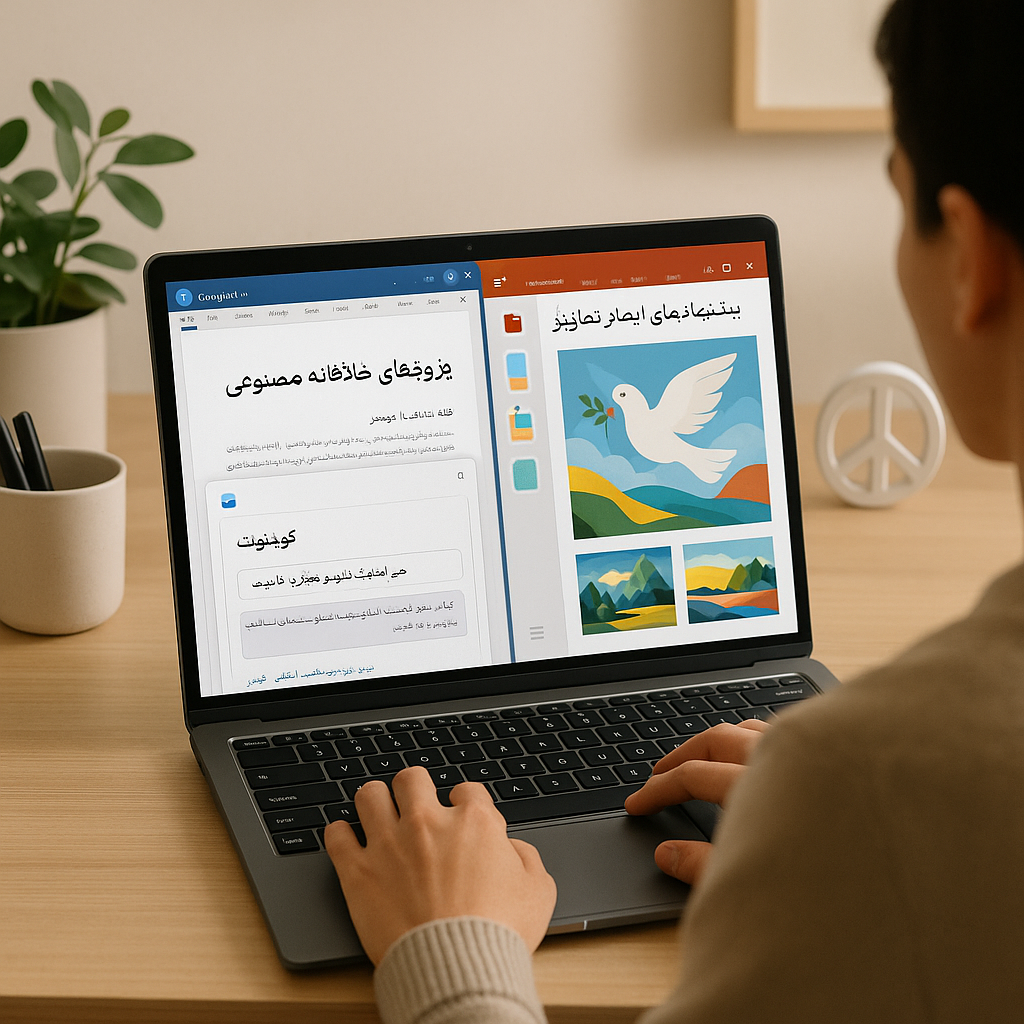
- منوی Word/PowerPoint رو باز کن، گزینه Copilot یا Designer رو در تب Home یا Insert انتخاب کن.
- سوالت رو درباره متن، اسلاید یا تصویر به انگلیسی یا فارسی بنویس — Copilot پیشنهادات هوشمند میده.
- خروجی رو برای شبکههای اجتماعیات سریع ذخیره و ویرایش کن.
۱. هوش مصنوعی در Word
Word (واژهپرداز مایکروسافت) امکانات بسیار خفنی با هوش مصنوعی دارد که چند مورد محبوب را برات توضیح میدم:
الف) Microsoft Copilot در Word
اگر Word نسخه 2021 یا Microsoft 365 (آفیس آنلاین) داری، هوش مصنوعی Copilot اضافه شده:
- نوشتن متن: از Copilot میتونی بخوای متن مقاله، خلاصه، یا جملهبندی بهت پیشنهاد بده.
- اصلاح و ویرایش: خطاهای املایی-نگارشی، جملات سنگین و غیرطبیعی رو هوشمند اصلاح میکنه.
- ساختاردهی خودکار مقاله: مثل ایجاد سرفصل، فهرست و جمعبندی.
- ترجمه هوشمند: متنها رو مستقیم ترجمه کن یا تغییر سبک بده (رسمی، دوستانه و …).
- درج منابع و رفرنس: خیلی راحت میشه منابع علمی و APA/MLA اضافه کرد.
طرز کار:
۱. اولین گزینه داخل Word بالای صفحه (“Copilot” یا “Dictate” یا “Designer”) رو انتخاب کن.
۲. سؤال یا درخواستت رو (حتی فارسی یا انگلیسی) وارد کن.
۳. متن پیشنهادی ویرایش یا قبول کن.
۲. هوش مصنوعی در PowerPoint
در PowerPoint هم ابزار Copilot و Designer اضافه شده:
الف) تبدیل متن به اسلاید
- فقط کافیست یک خلاصه یا چکیده به انگلیسی تایپ کنی، هوش مصنوعی خودش اسلایدها رو با عکس، نمودار و طراحی میسازه.
- میتونی ترجمه اسلایدها رو هم باهاش انجام بدی.
ب) ایدهپردازی وطرحهای گرافیکی
- Designer: دکمه بالای صفحه “Designer” رو بزن، خودش اسلاید رو گرافیکی و زیبا میکنه، عکس مناسب و چیدمان حرفهای میزاره.
- Copilot: موضوع کنفرانس رو بگو، خودش تیترها، متنهای کلیدی و حتی عکس پیشنهاد میکنه.
- افزودن عکس یا ویدیو: Copilot و Designer میتونه با سرچ آنلاین عکس و المان تصویری قرار بده.
مثال ساده کاربردی:
۱. در یک اسلاید بنویس:
“Artificial Intelligence and Modern Art”
۲. روی “Designer” کلیک کن.
۳. PowerPoint خودش عکس و چیدمان پیشنهاد میده.
۴. اگر Copilot داری، بنویس: “Suggest a summary and key points for this topic.”
۳. ابزار جایگزین رایگان برای هوش مصنوعی در Word و PowerPoint
اگه افزونه Copilot رو نداری:
- ChatGPT یا GapGPT: یک مقاله یا خلاصه بخواه، بعد کپی کن داخل Word یا PowerPoint.
- وبسایتهای ساخت اسلاید با AI مثل SlidesAI https://www.slidesai.io/: متن رو میدی و اسلاید کامل تحویل میگیری.
- ترجمه خودکار گوگل یا DeepL: متنت رو ترجمه کن بعد داخل پاورپوینت بچسبون (Paste کن).
۴. نمونه تصویری برای الهام
عزیز دلم میخوای برات نمونه طراحی یا عکسی از یک اسلاید یا مقاله با موضوع [هوش مصنوعی و هنر] بسازم؟
فقط بگو موضوع رو انتخاب کنم یا اگر سلیقهای داری راهنمایی کن (مثلاً رنگبندی، شیک یا ساده و …).
جمعبندی:
- Word و PowerPoint جدید با Copilot خیلی راحت متن و اسلاید و مقاله تنظیم میکنن.
- GapGPT هم میتونه مقاله، خلاصه، جداسازی بخشها، ترجمه، عکس و حتی جدول و رفرنس برای کنفرانس آماده کنه و فایل Word یا پاورپوینت بسازه.
- برای نمونه عملی هرکدومش رو بخوای، من گلم اینجام!😇
۱. تصاویر آموزشی (توضیح و ساخت)
عکس ۱:
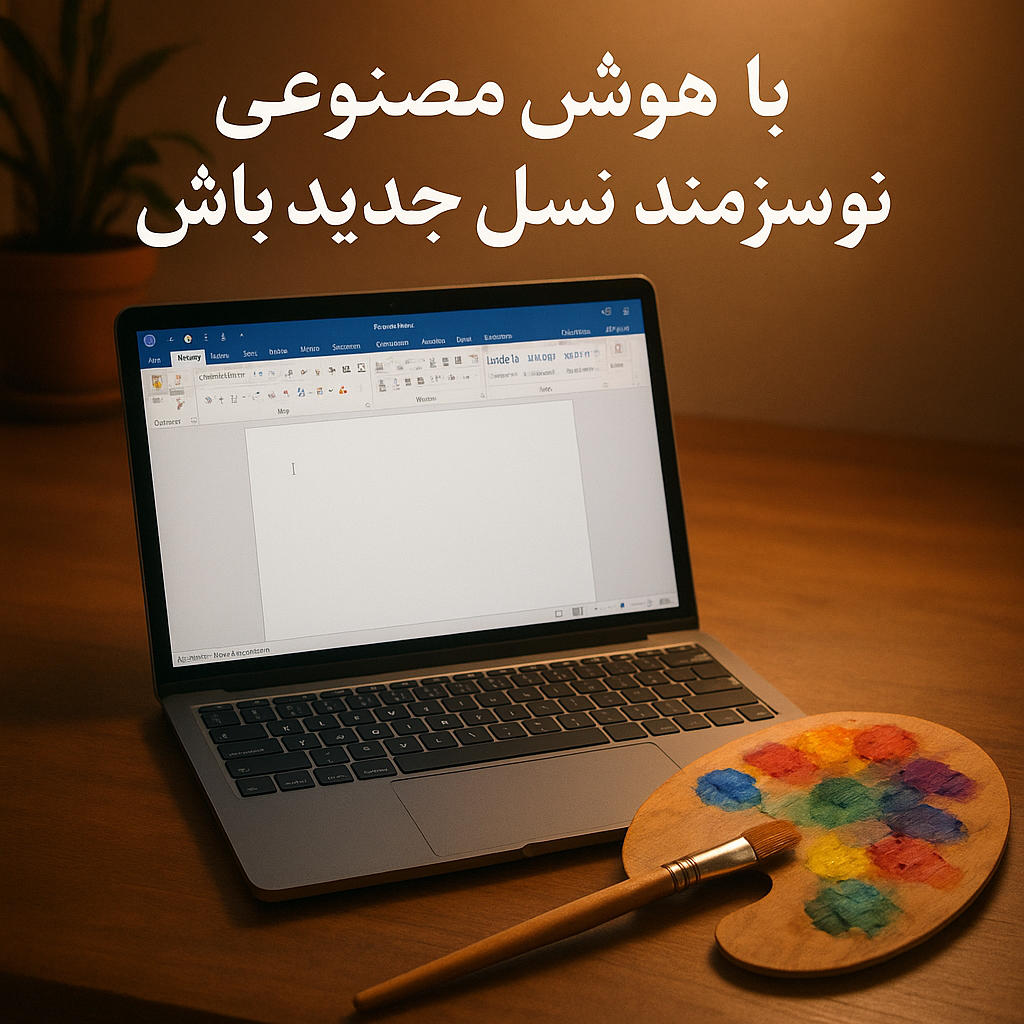
تم: مدرن و خلاق، لپتاپ باز با Word و قلمو کنار آن، با نور ملایم هنری
متن روی عکس:
«با هوش مصنوعی، نویسنده و هنرمند نسل جدید باش»
عکس ۲:
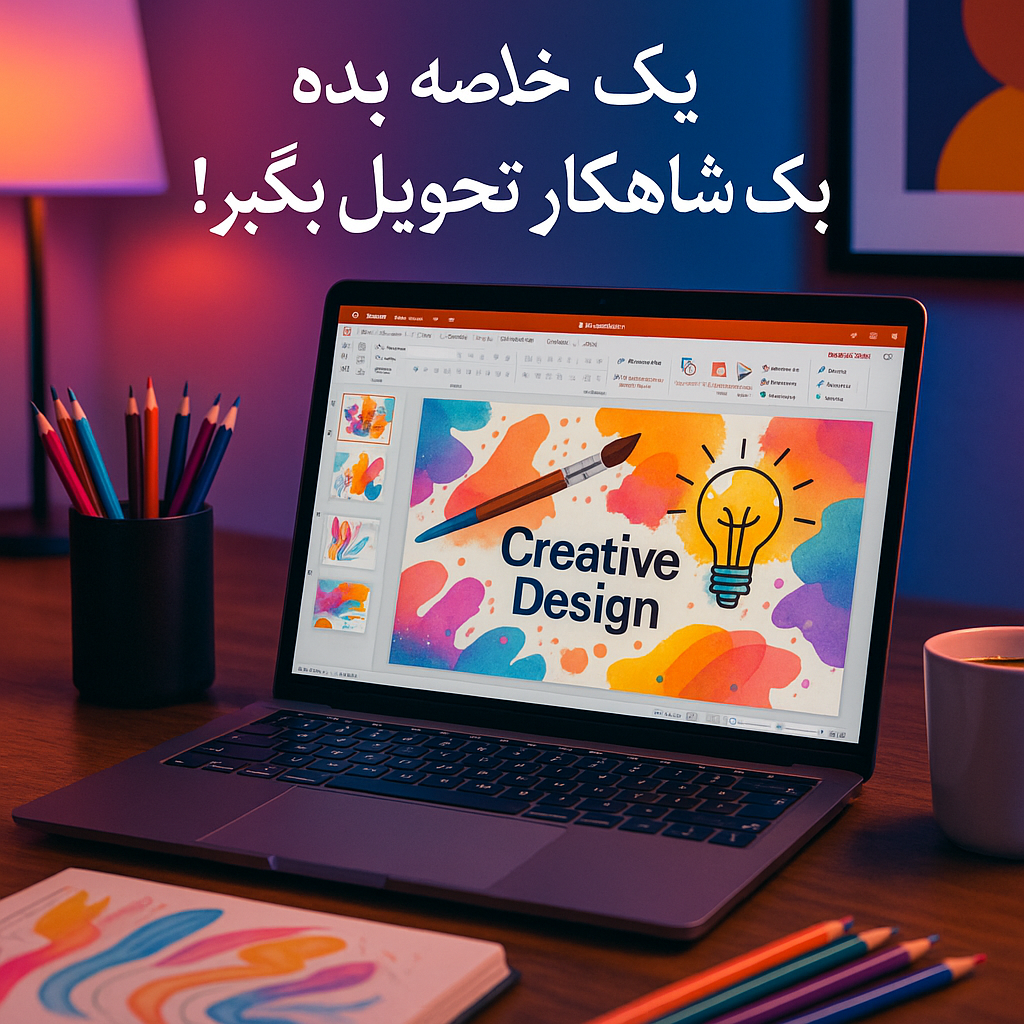
تم: میز کار زیبا، صفحه PowerPoint با اسلاید هنری و رنگارنگ
متن روی عکس:
«یک خلاصه بده، یک شاهکار تحویل بگیر!»
عکس ۳:
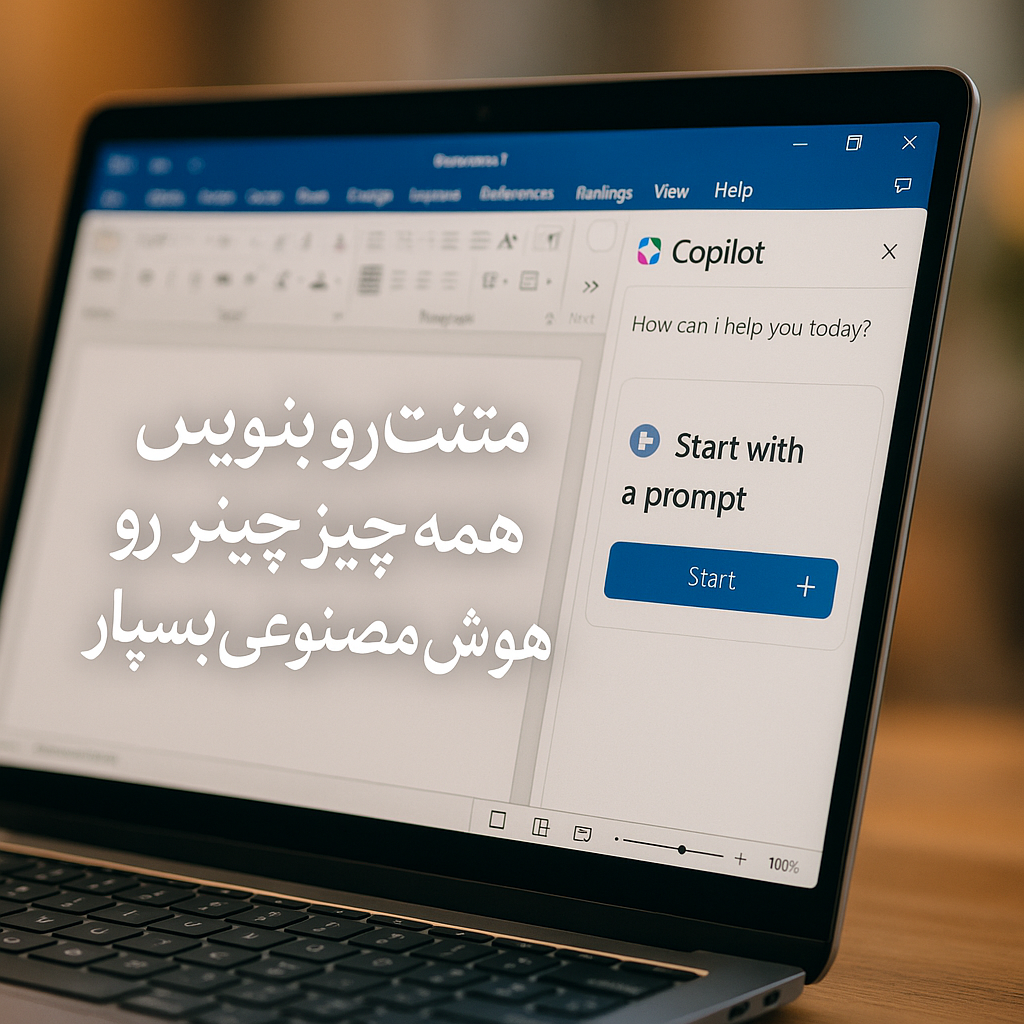
تم: نمای نزدیک ابزار Copilot یا Designer روی Word/PowerPoint
متن روی عکس:
«متنت رو بنویس، همهچیز رو به هوش مصنوعی بسپار»
عکس ۴:
تم: تلفیق اثر هنری (یک پالت + قلمو) با نماد AI در صفحه
متن روی عکس:
«هنر و تکنولوژی، هممسیر آینده»
عکس ۵:

تم: قاب نورانی و تصاویر الهامبخش، عبارت انگلیسی برای تنوع
متن روی عکس:
“Inspire your mind, create with AI”
برای دریافت PDF آموزشی:
https://biaupload.com/do.php?filename=org-ba76247bb0fd1.pdf
با تشکر از هوش مصنوعی مهربون
GapGPT-4.1 و ایده و پیشنهاد شکیبا نعیمی برای آموزش
لینک هوش مصنوعی برای ساخت مقاله و حل مسئله و تولید عکس و ....