آموزش مارک و لوگو....
برای آموزش به ادامه مطلب مراجعه کنید:
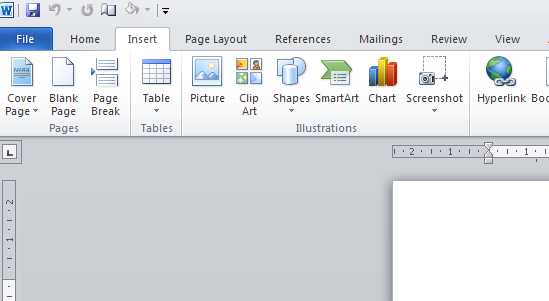
1- وارد نرم افزار ورد شوید این آموزش مارک یا لوگو با ورد 2010 آموزش داده شده وارد گزینۀ Insert می شوید.

2. گزینه shapes بالای صفحه ورد رو می زنید انواع شکل می آید شما به دلخواه هر شکل را انتخاب کنید.
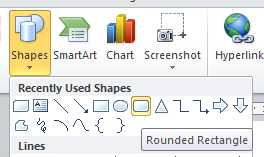
3. من این شکل را انتخاب کردم و وقتی انتخاب می کنیم موس تبدیل به + میشه که موس دکمۀ چپ را رو فشار می دهیم و تا هر جا خواستیم کشیده یا کوچک یا بزرگ یا پهن می کنیم مانند نمونۀ زیر:


4. گزینۀ shape fill رو میزنیم این گزینه ها می آید.

5. گزینه texture رو می زنیم انواع پس زمینه در شکل های مختلف پدیدار می شود به دلخواه هر کدوم رو خواستید انتخاب کنید سلیقه ای هست و از خلاقیت خود استفاده کنید.
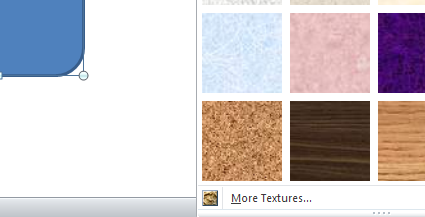
6- زیر پس زمینه ها گزینۀ More textures هست این گزینه رو میزنیم این شکل زیر باز می شود:
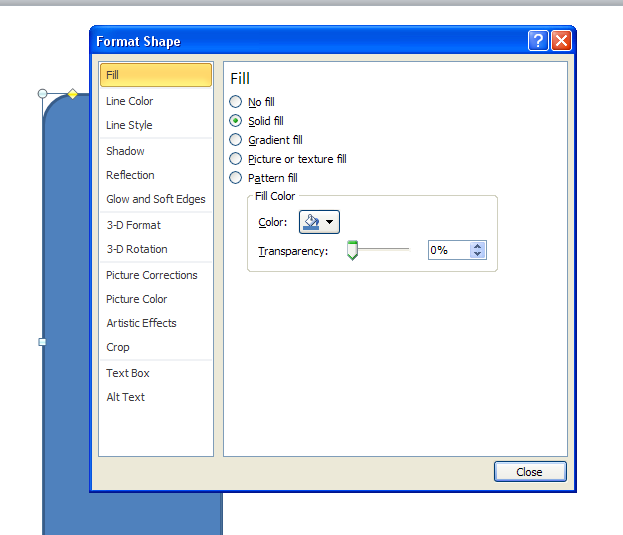
این شکل 5 گزینه دارد چند گزینه برای تنظیم رنگ ها و شکل هاست

7. گزینۀ پنجم Pattern fill رو می زنیم این پس زمینه های در شکل های دیگر می آورد و زیر آن تغییر رنگ و حاشیه ها است که با سلیقۀ خود و خلاقیت خود تنظیم کنید.
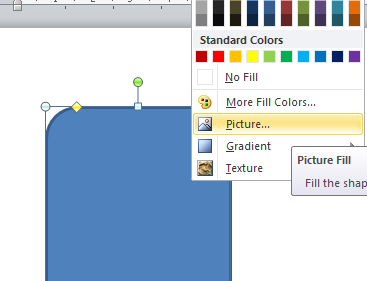
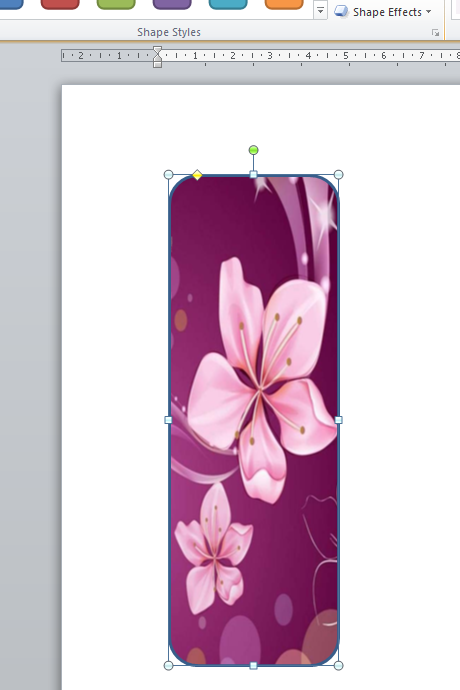
8. برای تنوع گزینۀ Picture رو می زنیم تا زمینه عکس دلخواه رو انتخاب کنیم و داخل کادری که انتخاب کردیم جایگزین کنیم عکس باید مناسب باشد.
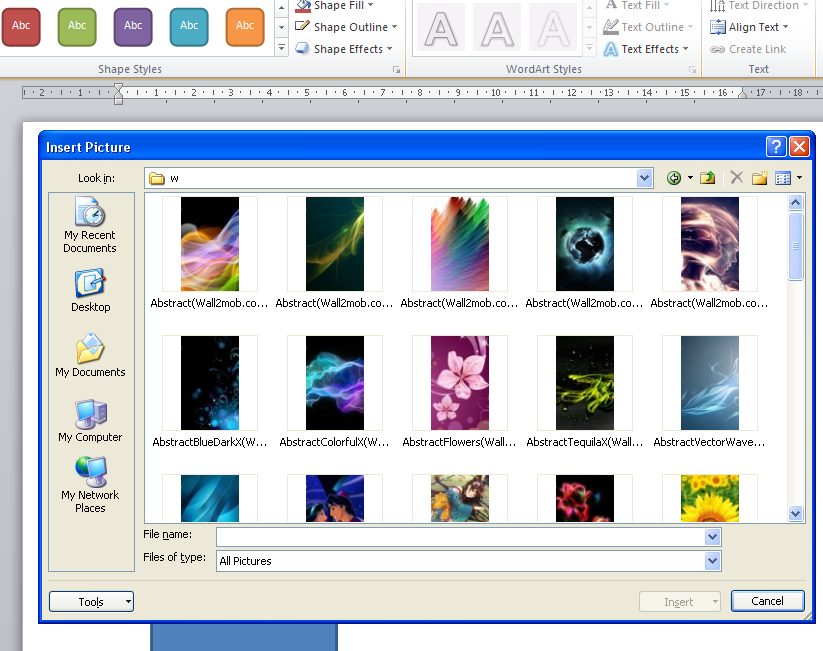
یکی از عکس های مورد نظر خود رو انتخاب می کنیم و گزینۀ insert رو می زنیم تا عکس در پس زمینه کادر شود
مانند نمونۀ زیر:
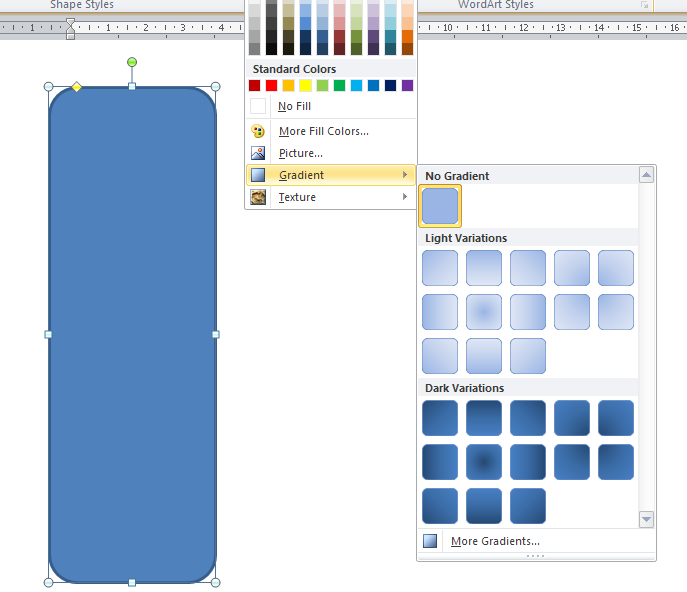
9.اگه بخوایم پس زمینه سایه روشن تیره یا روشن بشه گزینۀ Gradient رو.می زنیم برای هر رنگی رو دوست داشتید انتخاب کنید و آن رو سایه روشن تیره یا روشن کنید
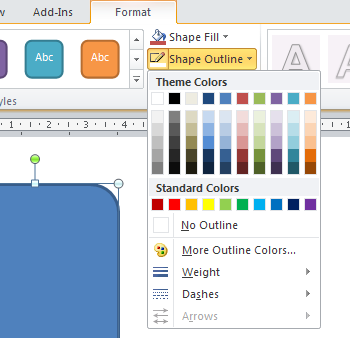
10. گزینۀ shape outline برای خط یا حاشیۀ دور کادر مورد نظر هست که باریک یا کلفت یا خط چین کنیم. که برای بی رنگ کردن یا بدون کادر اما نوشتۀ داخل آن باید حاشیه دور کادر رو هم رنگ داخل کادر کنید تا خط حاشیه هم رنگ پس زمینه داخل کادر شود.
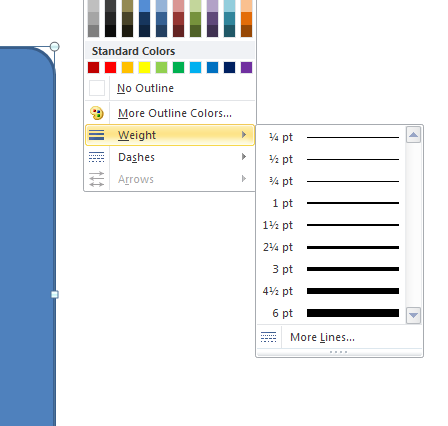
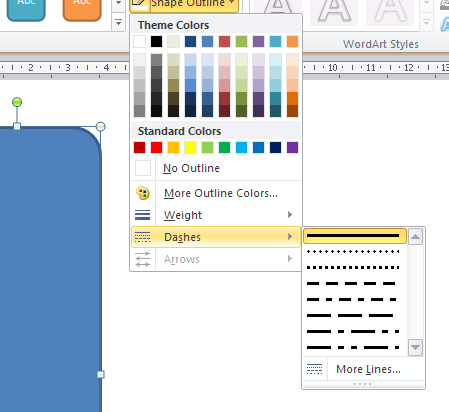
گزینه weight و Dashes که خط و حاشیۀ دور کادر رو به دلخواه باریک یا کلفت یا خط چین کنیم...
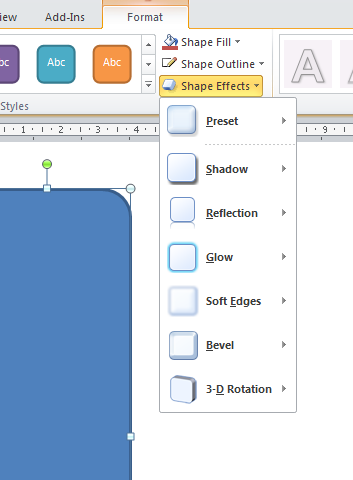
11. گزینۀshape effects هست که برای افکت دادن نور دادن دور کادر یا برجسته کردن کادر سایه انداختن دور کادر یا لوگو و سایه انداختن کادر مورد نظر چه بیرونی و اشکال داخل کادر دارد و لوگو بستگی به سلیقه و خلاقیت هر کس دارد.
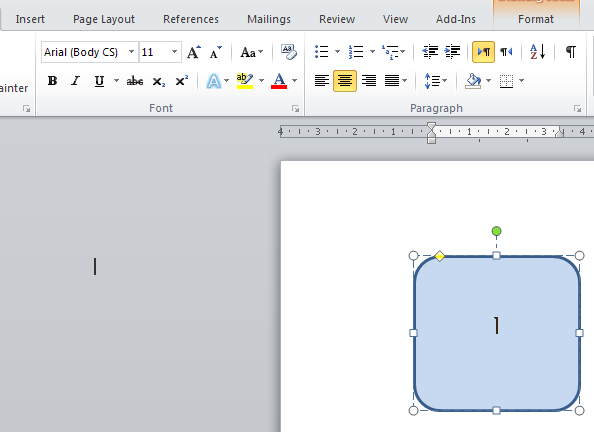
12. برای نوشتن متن داخل کادر روی کادر رایت کلیک کرده و گزینۀ ADD text رو می زنیم و نوع قلم و اندازه قلم رو در قسمت Home در ورد مشخص یا انتخاب می کنیم و نوشتۀ یا کلمۀ مورد نظر لوگو یا مارک رو تایپ می کنیم با سلیقه و با خلاقیت.
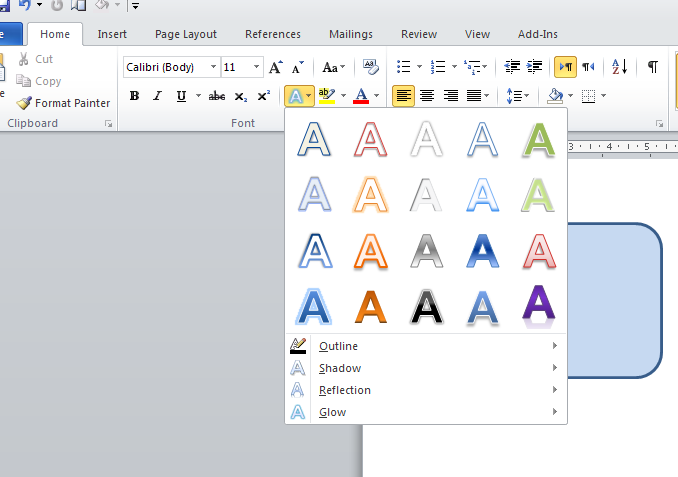
13. برای زیبا کردن کلمه و نوشتۀ داخل کارد بالای نرم افزار ورد وارد Home می شویم و گزینۀ text effects رو میزنیم انواع شکل افکت دادن به نوشته یا کلمه میاد که باید اول کلمه یا نوشته رو انتخاب کنیم با کشیدن موس روی نوشته یا کلمه که وقتی نوشته یا کلمه آبی شد یکی از افکت ها رو به دلخواه انتخاب می کنیم و با گزینه زیر آن shadow , reflection, Glow به اون سایه یا نور دور نوشته و سایه دار می کنیم بستگی به نوع قلم و سایز و سلیقه و خلاقیت دارد.
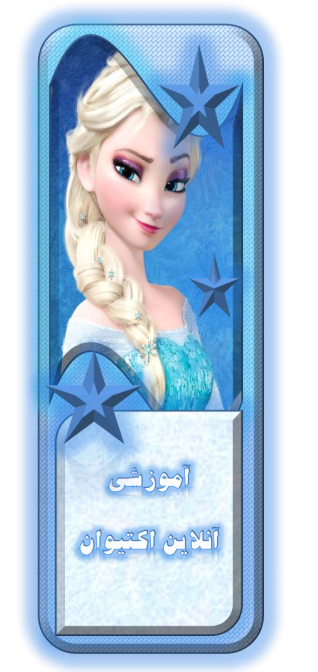
نمونه کار آماده شده:
می تونید مارک لباس یا لوگو درست کنید و کسب درآمد کنید موفق باشید